Muis, toetsenbord of aanraking, zo bedien je sportspellen
Een sportspel in de browser begint met een praktische vraag: wat moeten je handen doen? Soms verdeel je het werk over een handvol toetsen, soms houd je alleen de muisknop ingedrukt en sleep je, en soms is één toets of één tik genoeg. Wie vooraf weet welke besturing een spel vraagt, kan zijn apparaat en zijn houding daarop afstemmen en hoeft onderweg minder te zoeken. Deze gids loopt langs de manieren van bedienen die je op Sportveld tegenkomt, met voorbeelden uit voetbal, golf en basketbal. Daarna volgt advies over volledig scherm en schermstand, want ook daar valt winst te halen.
Welke invoer vraagt een sportspel van je?
Sportspellen in de browser gebruiken grofweg vier soorten invoer: meerdere toetsen voor verschillende acties, pijltoetsen of WASD voor richting, de muis om te slepen en te richten, en één knop of tik voor timing. Hieronder staat per soort een spel als voorbeeld, met wat je kunt doen om er soepel mee te beginnen.
Meerdere toetsen voor lopen, springen en schieten
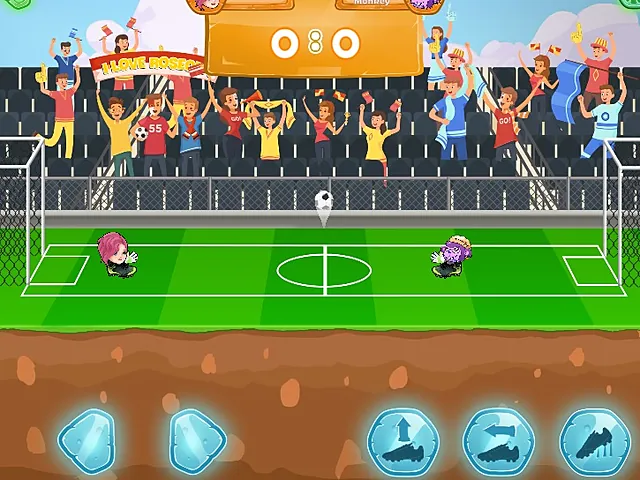
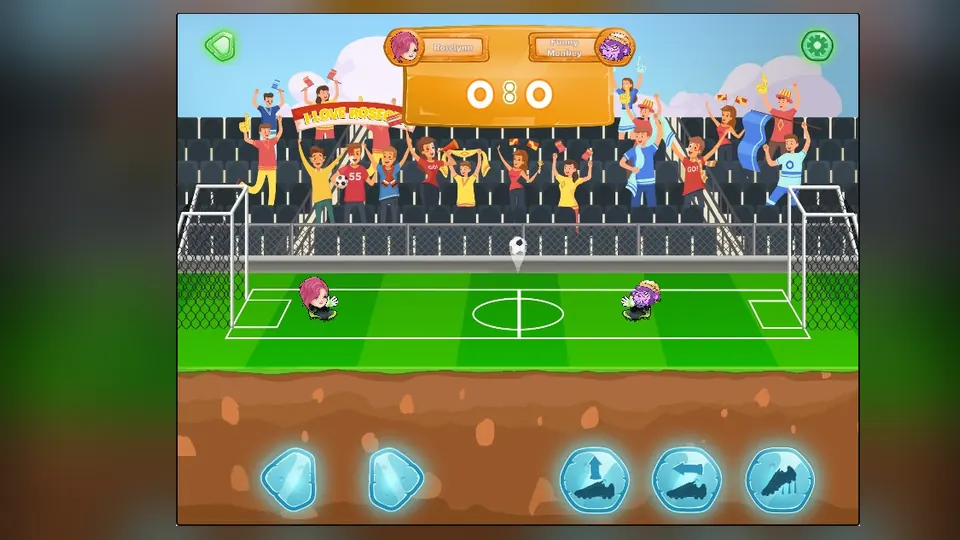
In Bubblehead Ball krijgt elke handeling een eigen toets. Met A en D loop je naar links en rechts, met W spring je en met J of K neem je een schot. Een logische verdeling is de linkerhand op A, D en W en de rechterhand op J en K, zodat je niet van toets hoeft te wisselen op het moment dat de bal in de buurt komt. Het beeld is overzichtelijk: je ziet de stand en het veld tussen twee doelen, dus je ogen kunnen bij de bal blijven terwijl je vingers hun plek kennen.
Een paar gewoontes maken het verschil. Houd A en D in korte stukjes ingedrukt in plaats van in één lange sprint, dan blijf je beter in positie. Spring met W pas als de bal binnen bereik hangt. En probeer J en K allebei uit om te merken wat elk van beide met de bal doet. Wie dat weet, kiest bewust in plaats van op gevoel. Kijk ook naar de stand: loop je achter, dan loont het om meer te zoeken naar schotkansen, sta je voor, dan helpt het om dichter bij je eigen doel te blijven.
Pijltoetsen, WASD of knoppen op het scherm
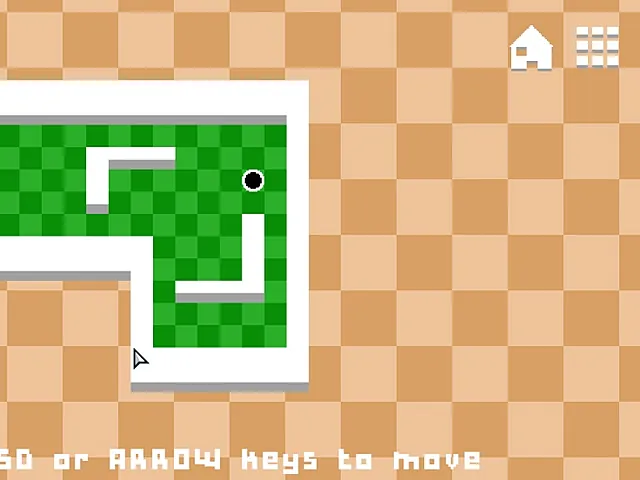
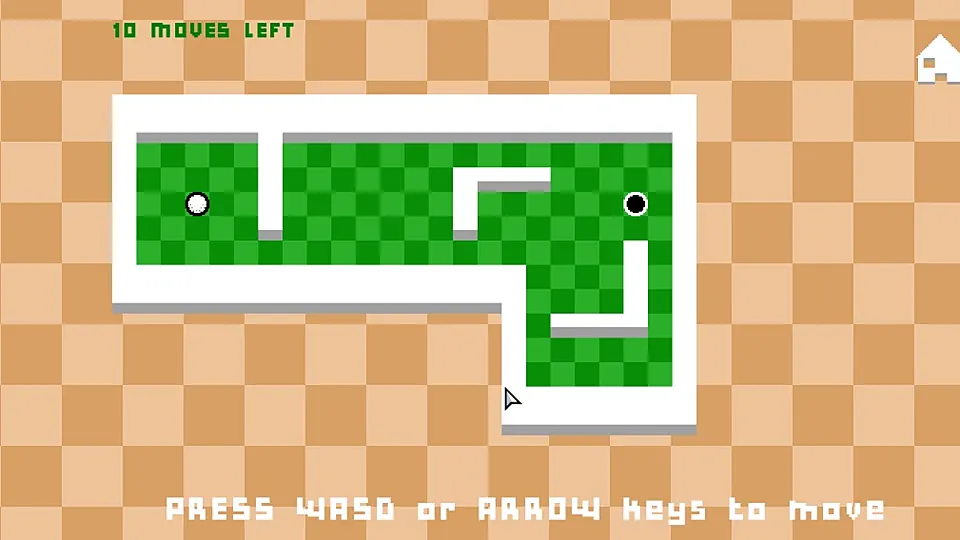
Bij Golfdash stuur je een witte bal door een groene baan met witte muurtjes naar een zwart gat. Je kunt kiezen tussen WASD en de pijltoetsen. W of pijl omhoog beweegt de bal omhoog, A of pijl links naar links, S of pijl omlaag omlaag en D of pijl rechts naar rechts. Wie op mobiel speelt, gebruikt de knoppen op het scherm voor links, rechts, omhoog en omlaag. Kies de variant die het prettigst ligt: de pijltoetsen als je een hand rechts op het toetsenbord laat, WASD als je hand links zit.
De teller telt de resterende zetten af, en daarom is een richtingstoets hier geen reflex maar een beslissing. Loop de baan eerst met je ogen na, bedenk de route en druk dan pas. Zo voorkom je dat je een zet verspilt aan een muurtje dat je te laat zag. Kijk vooral naar de muurtjes die een hoek vormen, want daar blijft een route vaak hangen.
Slepen met de muis
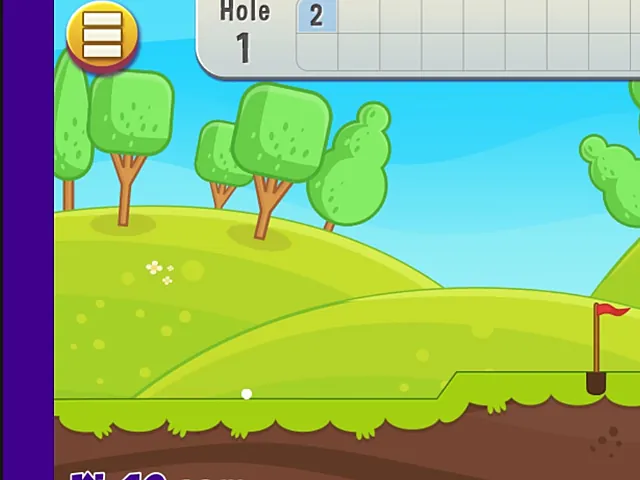
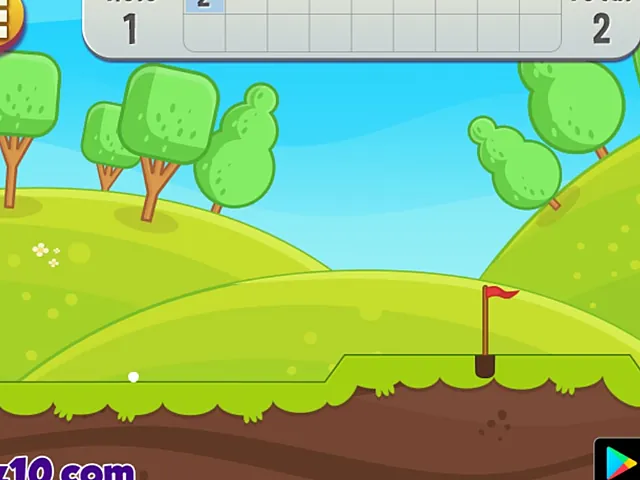
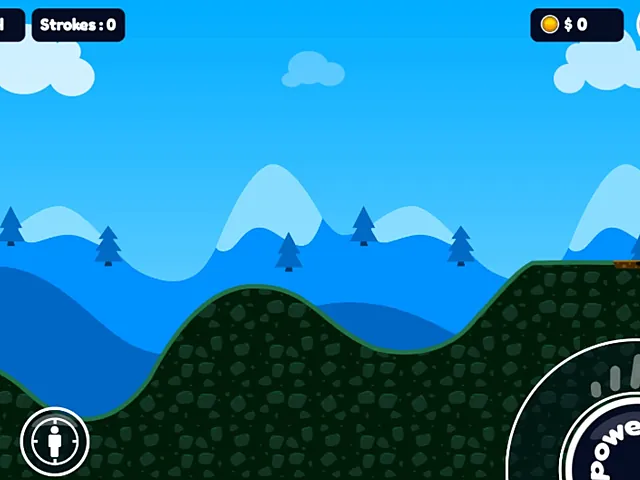
Funny Golf! wordt alleen met de muis bediend. Zet de aanwijzer ergens op het scherm, houd de knop ingedrukt en sleep om te richten. Laat je los, dan gaat de bal op weg. Op het scherm staat de tekst Press anywhere and drag to aim, en dat zegt het precies: je hoeft niet op een bepaalde plek te beginnen. Meer hoef je niet te leren, en de scorekaart bovenin houdt je slagen bij.
Slepen vraagt gevoel voor afstand. Begin met een korte sleep als je de afstand nog niet kent, dan zie je hoe de bal reageert. Neem de tijd om te richten voordat je loslaat, want een slag is snel gemaakt. Als het gat dichtbij ligt, is een zachte sleep beter dan een harde, omdat een bal die voorbij rolt een extra slag kost. Een gewone muis is hierbij prettiger dan een touchpad, omdat je de knop ingedrukt moet houden terwijl je beweegt. Op een touchpad lukt dat ook, maar het vraagt meer vingerwerk.
Eén knop of één tik per speler
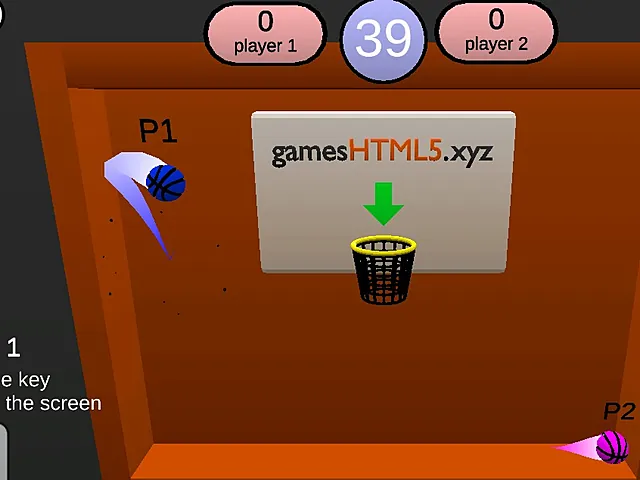
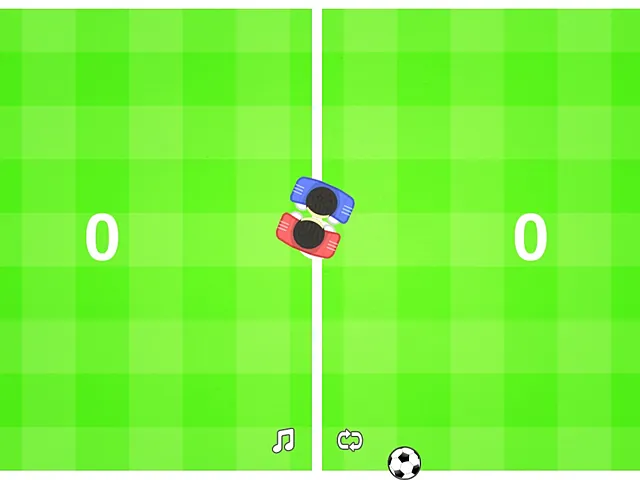
Het uiterste van eenvoud is Basket Ball For Two Player. Elke speler heeft maar één knop. De eerste speler springt met W of een tik op het scherm, de tweede met de pijl omhoog of ook een tik. Je bestuurt een bal, geen figuur, en alles draait om het moment waarop je springt. Het duel speelt zich af op één apparaat, met een klok in beeld, een mand in het midden en links de blauwe en rechts de paarse bal.
Bij een spel met één knop zit de moeilijkheid in het ritme, niet in je vingers. Wacht met springen tot je bal in de goede positie staat, kijk naar de baan van de andere bal en houd je vinger of toets klaar. Spreek bij twee spelers vooraf af wie links en wie rechts speelt, zodat je niet in elkaars toets of kant terechtkomt.
Welke besturing past bij jouw apparaat?
Niet elk apparaat past bij elk spel. Een toetsenbord is onmisbaar zodra meerdere toetsen een rol spelen, een muis is de natuurlijke keuze voor slepen en een scherm met aanraking volstaat voor spellen waarin één tik genoeg is. De tabel zet de voorbeelden uit deze gids naast elkaar.
| Spel | Invoer | Prettig met |
|---|---|---|
| Bubblehead Ball | A, D, W, J en K | Toetsenbord |
| Golfdash | WASD, pijltoetsen of schermknoppen | Toetsenbord of mobiel |
| Funny Golf! | Slepen met de muis | Muis |
| Basket Ball For Two Player | W, pijl omhoog of tik | Toetsenbord of scherm |
Twijfel je tussen twee apparaten, kijk dan naar wat je hand het langst volhoudt. Een spel met veel toetsen speelt prettiger op een toetsenbord dat stevig op tafel staat, een sleepspel vraagt een vlak oppervlak voor de muis en bij tikken helpt een scherm dat stilligt.
Zo zet je een spel op volledig scherm
Een groter beeld maakt het gemakkelijker om bal, doel en tellers te volgen, en er is minder om je heen dat je afleidt. Zeker bij slepen met de muis is het prettig, omdat je dan minder snel per ongeluk buiten het speelvenster klikt. Het stappenplan hangt van je apparaat af, maar de meeste browsers werken ongeveer zo.
- Klik eerst eenmaal in het spel, zodat de pagina je toetsen opvangt en niet de adresbalk of een ander onderdeel.
- Druk op een Windows-pc of Linux-pc op F11 om de browser op volledig scherm te zetten. Op een Mac gebruik je meestal de groene knop linksboven in het venster of de toetscombinatie Ctrl+Cmd+F.
- Gebruik dezelfde toets nog eens, of Esc, om volledig scherm weer te verlaten.
- Controleer of het spel nog steeds reageert op je toetsen en je muis. Klik zo nodig nog eens in het spel.
Heb je meerdere schermen, zet de browser dan op het scherm dat je het gemakkelijkst bekijkt. Een groot extern scherm geeft veel ruimte, maar een kleiner laptopscherm dichtbij is vaak prettiger voor spellen met kleine cijfers of een scorekaart.
Schermstand op telefoon en tablet
De spellen in deze gids zijn ingericht op een liggend scherm. Draai je telefoon of tablet dus horizontaal, dan krijgt het veld de breedte die het nodig heeft en passen bal, doel en tellers netjes in beeld. Blijft het beeld staan terwijl je het apparaat draait, controleer dan of de schermrotatie niet is vergrendeld. Die instelling vind je op de meeste toestellen in het snelmenu dat je met een veeg vanaf de rand van het scherm opent.
Let ook op waar je duimen terechtkomen. Bij schermknoppen, zoals de richtingsknoppen bij Golfdash, houd je het apparaat het gemakkelijkst met twee handen vast, zodat je de knoppen met je duimen bereikt. Een tik op het scherm, zoals bij Basket Ball For Two Player, werkt het best als het apparaat stilligt op tafel of op een standaard. Met een apparaat in je hand beweegt het scherm bij elke tik een beetje mee, en dat is lastig voor je timing.
Veelgestelde vragen
Kan ik Golfdash op een telefoon spelen?
Ja. Wie op mobiel speelt, gebruikt de knoppen op het scherm voor links, rechts, omhoog en omlaag. Op een computer kun je kiezen tussen WASD en de pijltoetsen. Draai je telefoon horizontaal voor het beste overzicht van de baan.
Hoe zet ik een spel op volledig scherm?
Klik eerst in het spel en druk daarna op F11 op een Windows-pc of Linux-pc. Op een Mac gebruik je de groene knop in het venster of Ctrl+Cmd+F. Met Esc of dezelfde toets verlaat je volledig scherm weer. Op een telefoon of tablet helpt het vooral om het apparaat horizontaal te houden.
Wat doen twee spelers die één toetsenbord delen?
Spreek vooraf af wie welke toets neemt. Bij Basket Ball For Two Player springt de eerste speler met W en de tweede met de pijl omhoog, en een tik op het scherm werkt ook. Maak ook duidelijk wie links en wie rechts speelt, zodat jullie niet in elkaars toets of kant terechtkomen.